Recursos do PhotoIA
Fotos com IA, Reels e posts agendados para a sua loja de roupas
O PhotoIA é um app web para lojas de roupas e acessórios. Você envia a foto da peça, recebe a peça vestida num modelo virtual, transforma as melhores fotos em Reels e agenda tudo no Instagram da loja.
Teste grátis: 1 modelo e 5 fotos ao confirmar o e-mail. Dá para agendar as 5; para fazer vídeos das suas peças, escolha um plano. Todos os recursos estão em todos os planos; o que muda é a quantidade de créditos.
- modelos prontos
- 15
- cenários
- 20
- poses
- 14
- formatos: 1:1, 4:5 e 9:16
- 3
- de vídeo a partir de uma foto
- 5 ou 10 s
- de antecedência para agendar
- 60 dias
Modelos
Modelo virtual: use um pronto ou crie o da sua loja
O modelo é a pessoa virtual, gerada por IA, que veste as suas peças nas fotos. Comece agora com um dos 15 modelos prontos ou crie o da sua loja em poucos toques, sem escrever descrições.
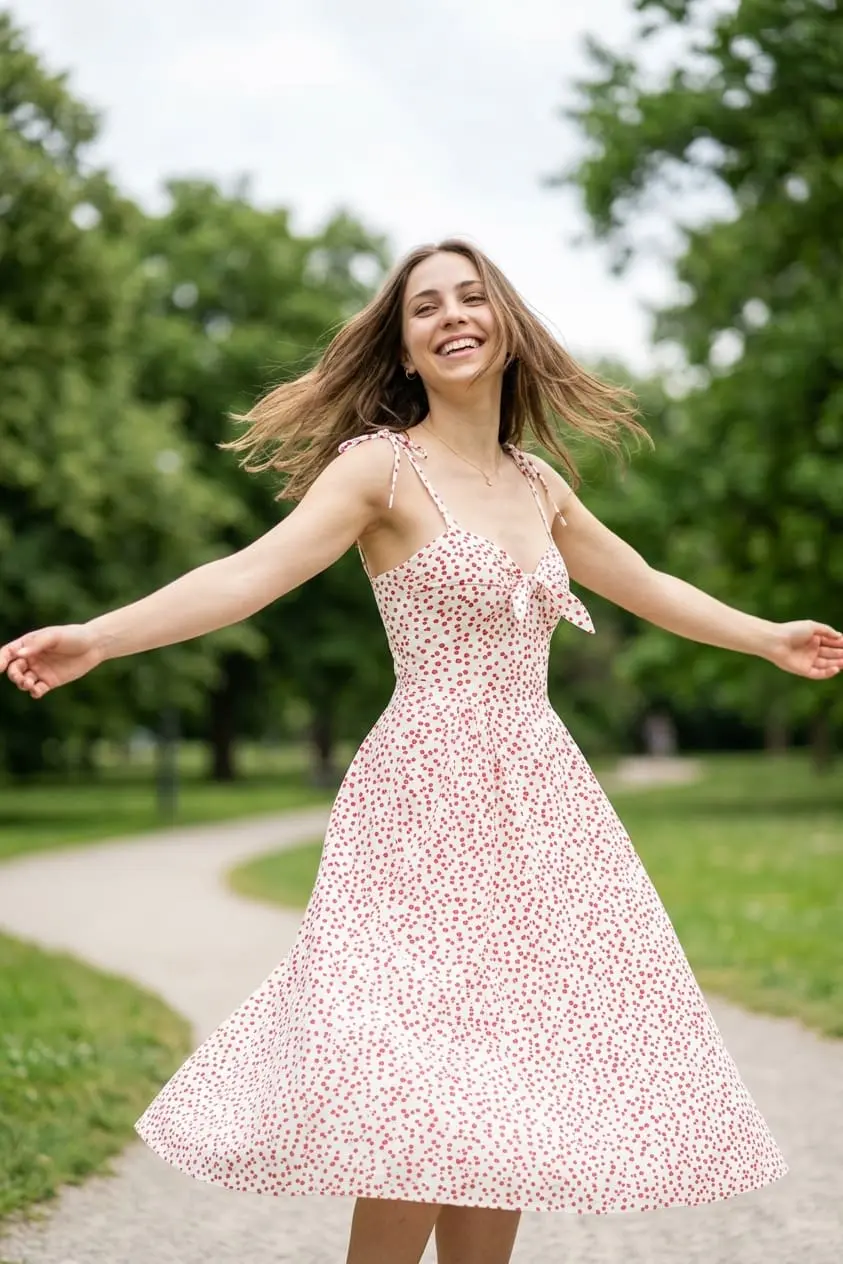
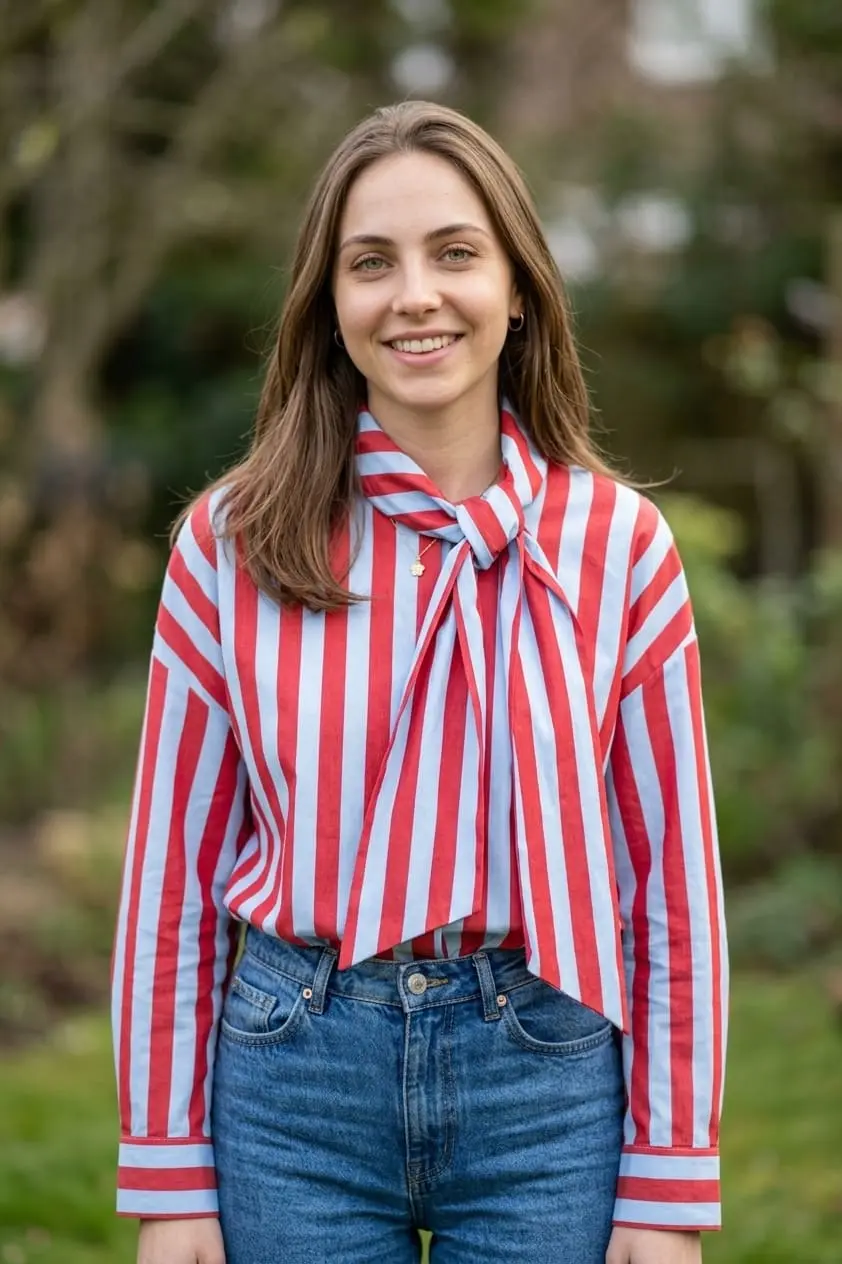
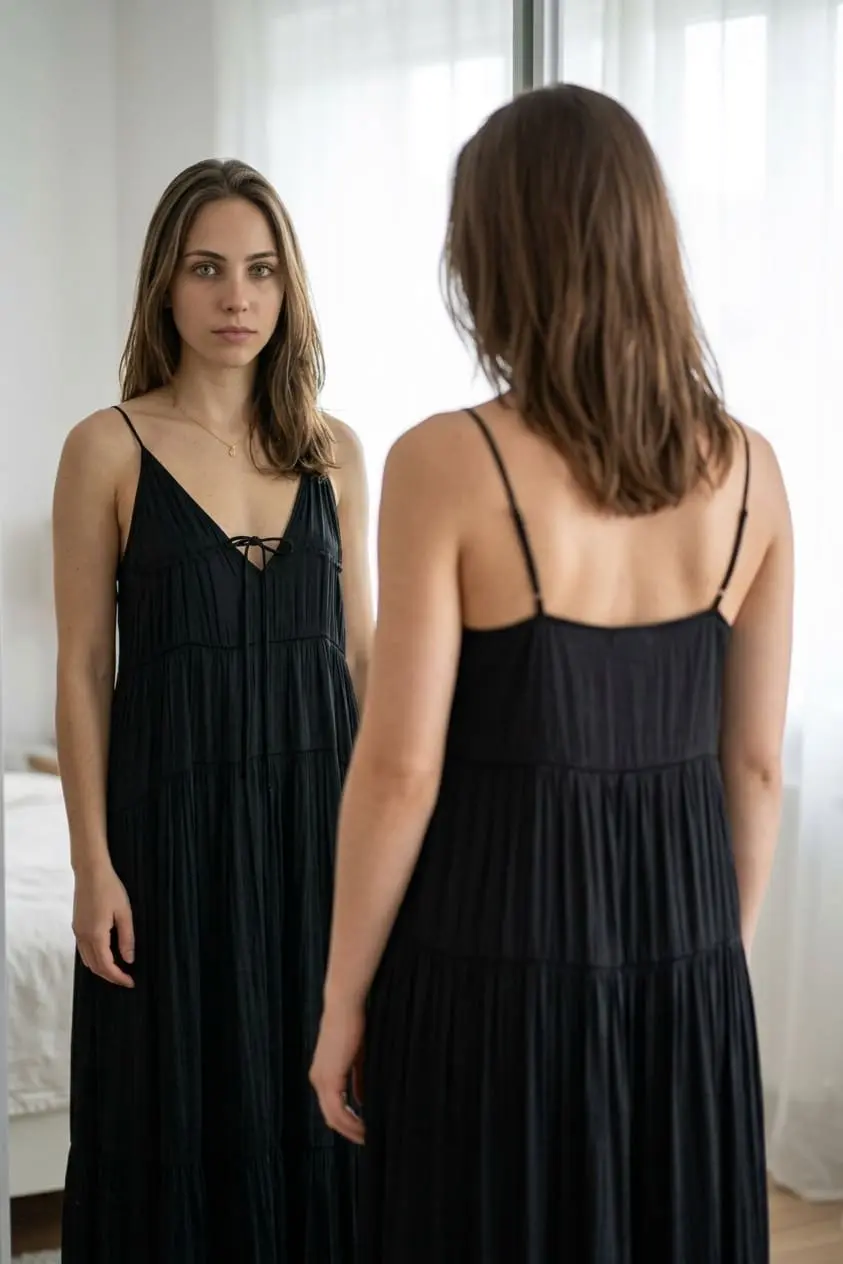
Uma modelo pronta, três fotos
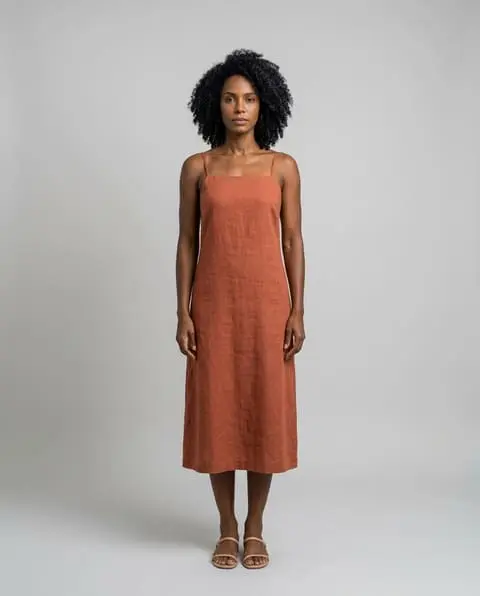
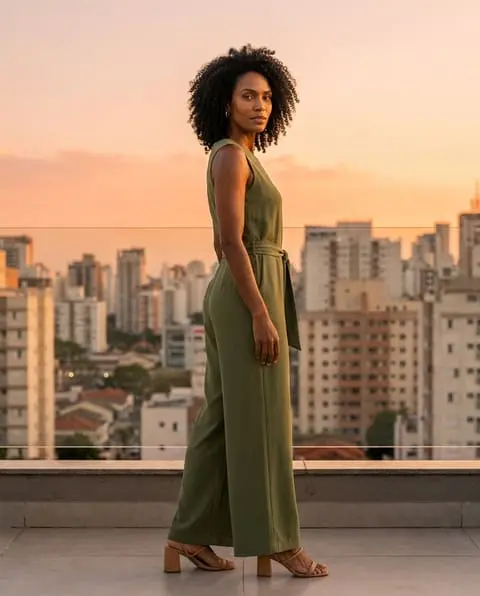
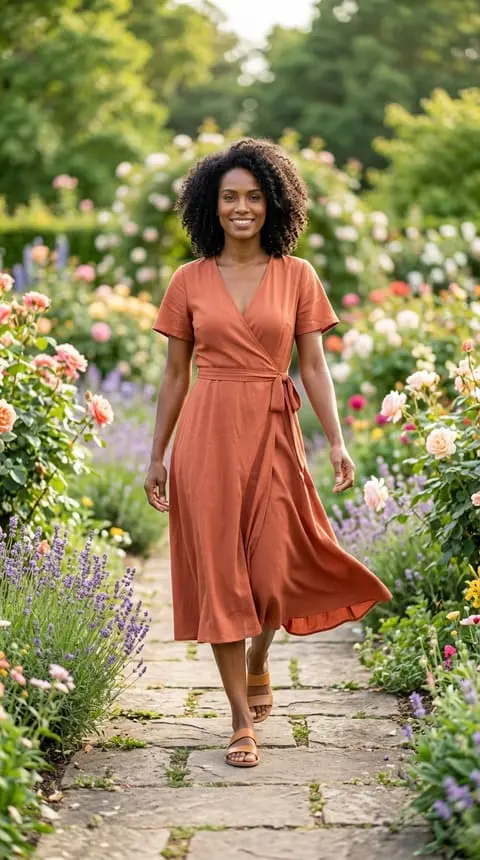
Camila, uma das modelos prontas, em três fotos com cenários, poses e formatos diferentes.
15 modelos prontos
São 9 mulheres e 6 homens, de 22 a 52 anos, 2 deles plus size. Estão em todas as contas, inclusive no teste grátis, e não usam crédito de modelo. Cada foto com eles usa 1 crédito de imagem, como qualquer foto.
Crie o seu em poucos toques
Dê um nome e toque nas características: gênero, idade, tom de pele, cor, tipo e comprimento do cabelo, corpo, origem e cor dos olhos. Só o nome e o gênero são obrigatórios. Enquanto você escolhe, uma prévia grátis mostra uma ideia de como o modelo vai ficar.
Escolha entre 4 rostos
Com 1 crédito de modelo, o PhotoIA gera 4 opções de rosto, e você fica com a que mais combina com a sua loja. Depois de escolhido, o rosto não pode ser trocado; para outro rosto, crie outro modelo.
A mesma pessoa nas próximas fotos
Do rosto escolhido saem 4 fotos de referência: frente, três quartos, perfil e corpo inteiro. O PhotoIA usa as 4 em cada foto nova desse modelo. Os resultados podem variar, então revise cada foto.
Marca no corpo
Quer que o modelo tenha uma pinta, cicatriz ou sinal? Descreva no campo Marca no corpo. Sem isso, o PhotoIA pede um modelo sem marcas.
Bom saber: Todos os modelos são adultos: a faixa de idade mais nova é 18–25.
Guias relacionados: Modelo virtual para loja de roupas: o que é e como criar a sua
Fotos
Foto de roupa com IA: a sua peça vestida no modelo
Você parte da foto que já tem: a peça no cabide ou estendida vira uma foto com modelo, no cenário, na pose e no formato que escolher. Tudo acontece numa tela só, Gerar foto, e cada clique gera uma foto e usa 1 crédito de imagem.
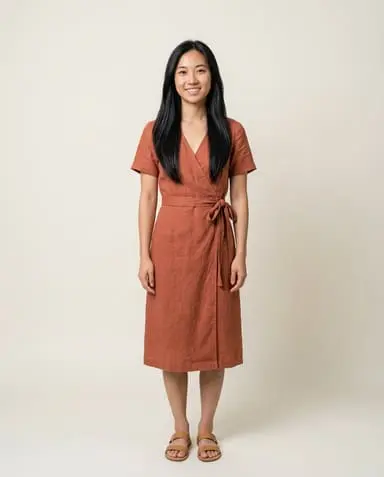
Da foto da peça à peça vestida
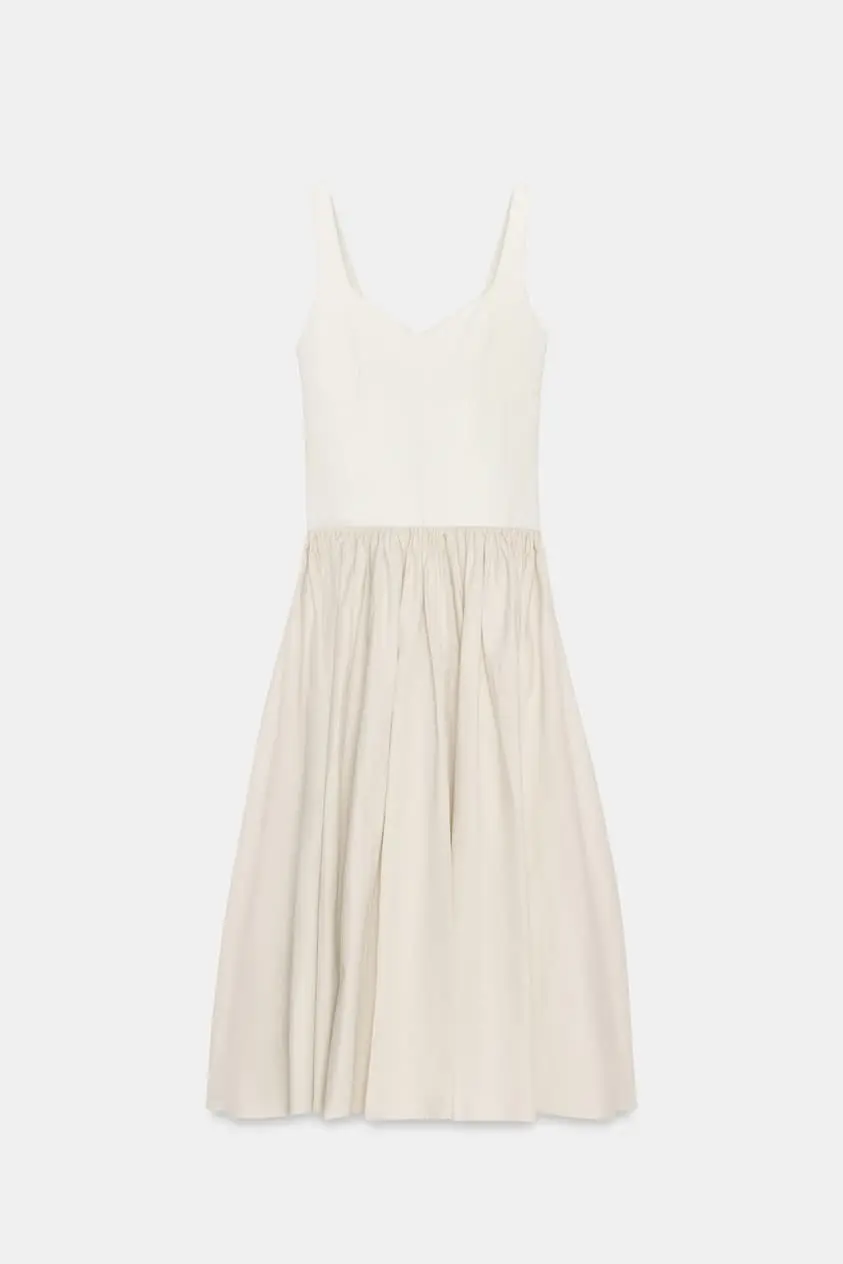
A foto da peça
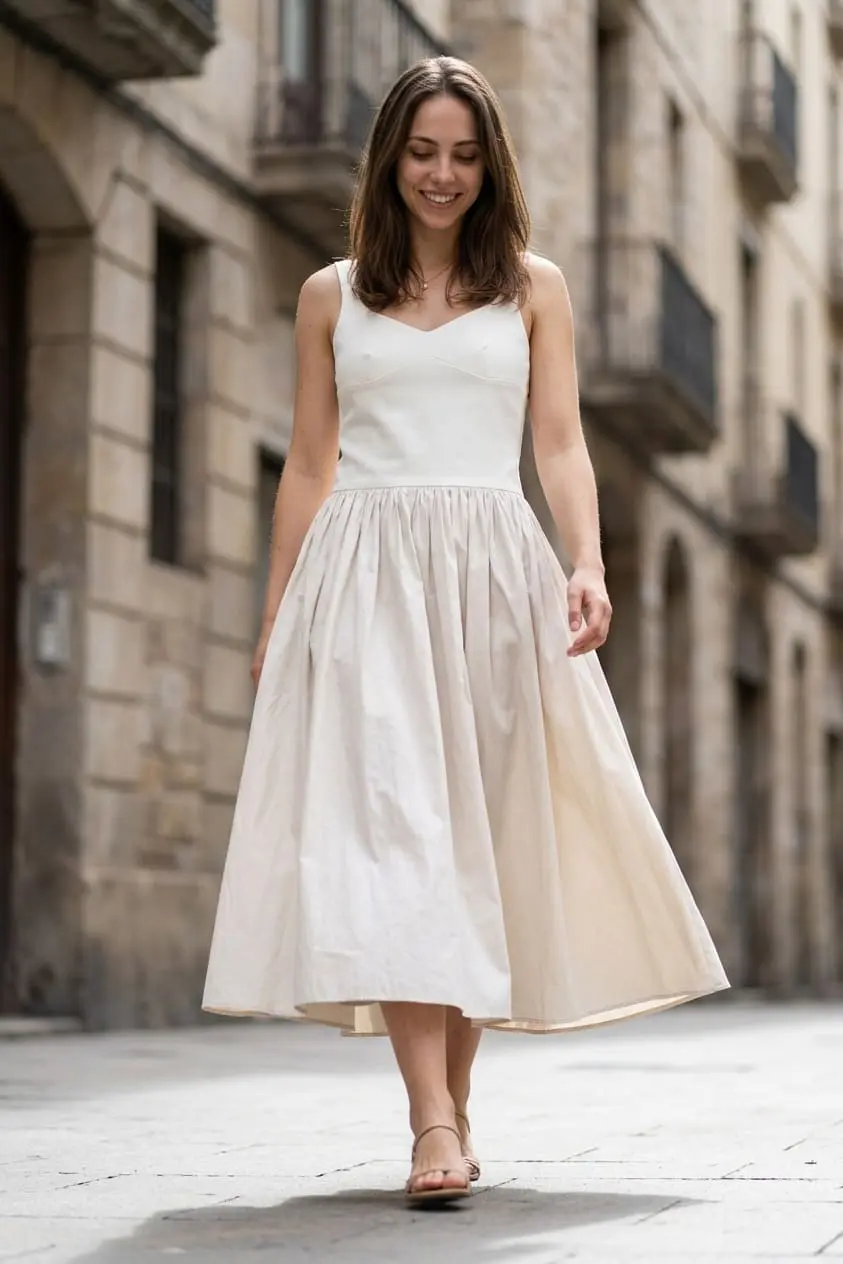
Vestida numa modelo virtual
Dois formatos

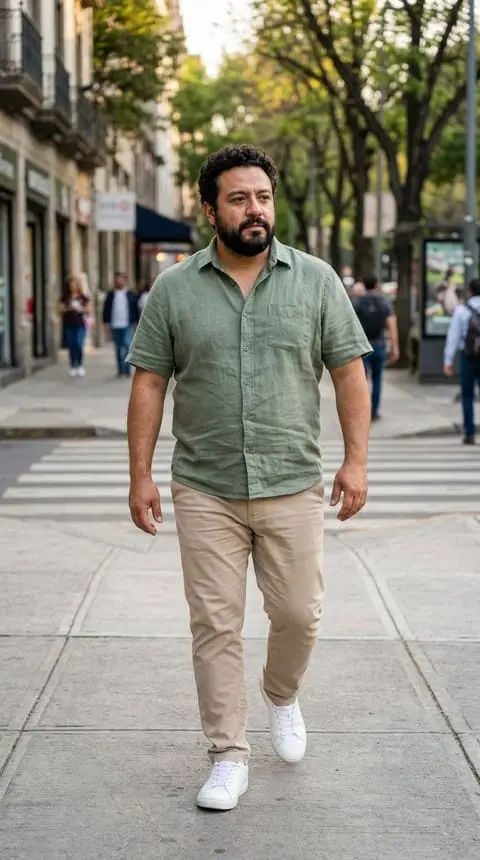
Helena e Bruno, dois dos 15 modelos prontos.
- Provador
- Até 3 fotos da peça em JPG, PNG ou WebP. Arraste, cole, escolha do computador ou adicione pelo link de uma foto. Vale roupa, calçado, acessório ou outro objeto: o modelo veste o que é de vestir e segura ou usa o resto.
- Modelo
- Um dos seus, um pronto ou nenhum.
- Cenário
- Um dos 20 cenários, ou nenhum, se você preferir descrever a cena. No Estúdio, o fundo é cinza-claro; para outra cor, escreva em Detalhes. No Flat lay aparece só o produto, arrumado sobre uma superfície e fotografado de cima.
- Pose
- Uma das 14 poses, ou Livre.
- Formato
- Quadrado (1:1), Feed (4:5) ou Stories (9:16). Se a foto vai virar Reel, use Stories: o vídeo mantém o formato da foto.
- Detalhes
- Um texto opcional, como “sorrindo e olhando para o lado”.
Os 20 cenários:
- Estúdio
- Flat lay
- Na praia
- No parque
- Rua da cidade
- Cafeteria
- Terraço ao pôr do sol
- Sala de estar aconchegante
- Quarto iluminado
- Jardim florido
- Trilha na floresta
- Mirante nas montanhas
- Dunas do deserto
- Beira da piscina
- Boutique
- Escritório moderno
- Muro de tijolos
- Campo dourado
- Cidade à noite
- Loft minimalista
As 14 poses:
- Em pé
- Mãos na cintura
- Mãos nos bolsos
- Caminhando
- Três quartos
- Olhando por cima do ombro
- De costas
- De perfil
- Braços cruzados
- Mão no cabelo
- Encostado na parede
- Sentado numa cadeira
- Sentado no chão
- Agachado
Depois de gerar. A foto aparece na galeria assim que fica pronta. Usar de novo reabre a tela com as mesmas escolhas, para você mudar só o que quiser. Se uma foto der erro, Tentar novamente não usa outro crédito.
Primeira foto. Na primeira vez, a tela já vem com um modelo, o cenário Estúdio e a pose Em pé. Você só envia a peça e gera.
Bom saber: A IA recebe a instrução de manter o formato, as cores, a estampa, os logos e os detalhes da peça, mas nada confere o resultado por você. Compare cada foto com a peça antes de usar.
Guias relacionados: Como melhorar fotos de roupas com IA: 6 dicas para sua loja · Como fazer foto de roupa sem modelo: 5 opções para lojas pequenas · Provador virtual para e-commerce: como funciona e quanto custa
Vídeo
Transforme a foto em vídeo com IA
Qualquer foto pronta que você gerou no PhotoIA pode virar um vídeo de 5 ou 10 segundos. Abra a foto, toque em Criar vídeo, escolha a duração e, se quiser, descreva o movimento.
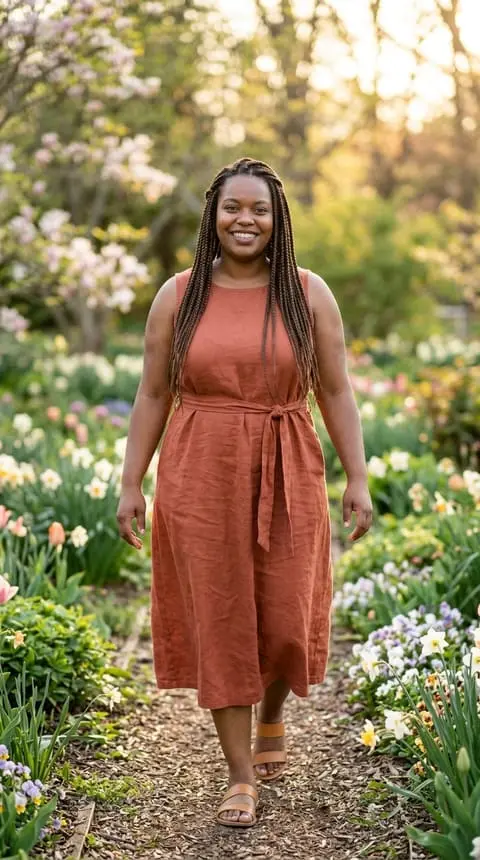 Vídeo de 5 segundos gerado por IA a partir da foto: a modelo caminha devagar em direção à câmera e o vestido balança
- Custo
- 5 segundos usam 5 créditos, e 10 segundos usam 10, do mesmo saldo das fotos. A tela mostra o custo e o seu saldo antes de criar, e nada é gasto se faltar crédito.
- Movimento
- Opcional, em até 500 caracteres, como “caminhando em direção à câmera e sorrindo”. Sem descrição, a pessoa se move de leve e naturalmente, com a câmera parada.
- Formato
- O vídeo começa na foto e mantém o formato dela: quadrado, 4:5 ou 9:16. Para um Reel vertical, gere a foto no formato Stories (9:16).
- Tempo
- Costuma levar alguns minutos. Enquanto isso, um cartão “Gerando vídeo...” fica no topo da galeria.
- Se falhar
- Os créditos voltam sozinhos.
- Depois
- Baixe o MP4 ou publique como Reel, no perfil e na aba Reels ou só na aba Reels, na hora ou agendado. A capa é a foto de origem. Uma foto pode virar quantos vídeos você quiser, e cada um usa os próprios créditos.
Bom saber: Os 5 créditos do teste grátis vão para as fotos: um vídeo da sua peça usa 1 crédito pela foto e mais 5 ou 10 pelo vídeo. Para fazer vídeos das suas peças, escolha um plano.
Guias relacionados: Como transformar foto de roupa em vídeo com IA: passo a passo para loja
Publique no Instagram: feed, Stories e Reels
Conecte a conta profissional do Instagram da loja pelo botão Conectar Instagram; a conexão é feita pelo login do próprio Instagram. Depois, em cada foto ou vídeo pronto, Postar no Instagram publica na hora ou agenda para depois, sem baixar e reenviar arquivos.
Feed
A foto aparece no seu perfil, com legenda de até 2.200 caracteres, hashtags incluídas.
Stories
A foto fica nos Stories por 24 horas, sem legenda. Na janela Postar no Instagram, uma foto feita em 9:16 já abre com Stories escolhido.
Reels
O vídeo vai para o feed e a aba Reels, ou só para a aba Reels, com a foto de origem como capa.
Na hora ou agendado
Escolha Agora ou Agendar, com data e hora no horário de Brasília. Enquanto o post sai, um aviso na tela inicial mostra o andamento; quando termina, aparece o link Ver publicação.
A legenda é sua
Escreva a legenda e as hashtags do seu jeito. Pela galeria, a legenda já vem com o prompt da foto e quatro hashtags, que você apaga ou troca; em Publicações, ela começa vazia.
Publicar não gasta crédito
Publicar e agendar não usam crédito, em qualquer plano e no teste grátis.
Se der errado
Se um post falhar, o PhotoIA mostra o erro e o botão Agendar de novo.
Guias relacionados: Como vender roupas pelo Instagram: o guia completo para lojas pequenas · Legendas para Instagram de loja de roupas: 50 exemplos prontos
Agendamento
Agende posts no Instagram com até 60 dias de antecedência
Em Publicações, você planeja o Instagram da loja: escolhe a foto, o dia, a hora e a legenda, e o PhotoIA publica por você. Os vídeos você agenda como Reel pela galeria, e eles aparecem no mesmo calendário.
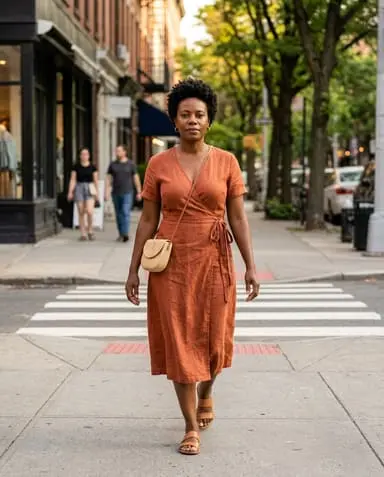
Calendário e agenda
No computador, o calendário mostra o mês, com até dois posts por dia e o resto em “+N mais”, ou a semana, com todos os posts do dia. No celular, uma faixa com os 7 dias mostra os posts do dia que você tocar.
Arraste ou toque
As 12 fotos mais recentes ficam em Fotos prontas para postar. No computador, arraste uma foto até o dia, e o painel abre com a foto e o dia escolhidos; no celular, toque na foto.
Nova publicação
Escolha uma das suas 30 fotos mais recentes, o dia e a hora (18:00 já vem sugerido), Feed ou Stories e a legenda.
Horário de Brasília
Qualquer horário futuro, até 60 dias à frente, sempre no horário de Brasília. O envio começa em cerca de um minuto do horário marcado.
Mudou de ideia
Enquanto o post está agendado, troque a data, a hora ou a legenda, ou cancele. A foto continua na galeria.
Como o feed vai ficar
Uma prévia em 3 colunas mostra até 12 posts feitos pelo PhotoIA, com dia e hora nos agendados e um ícone nos Reels. Posts feitos fora do PhotoIA não aparecem nela.
Linha do tempo
Os próximos posts e, depois, os que já saíram ou falharam, com os filtros Todas, Agendadas, Publicadas e Com falha.
Se falhar
O post fica vermelho no calendário, com o erro e o botão Agendar de novo.
Guias relacionados: Como programar post no Instagram: passo a passo no celular e no computador · Melhor horário para postar no Instagram para loja de roupas (e como achar o da sua) · Calendário de datas comemorativas para loja de roupas · Feed harmonioso para loja de roupas: como montar o seu e manter toda semana
No dia a dia
Galeria, favoritas e uso no celular
O que você cria fica organizado num lugar só, e o PhotoIA funciona no navegador do celular e do computador, sem instalar nada.
Minhas fotos
Fotos e vídeos ficam juntos na galeria, separados por dia. Marque as melhores fotos com o coração, filtre as Favoritas ou veja tudo agrupado por modelo.
Baixe o que precisar
Baixe cada foto ou o MP4 de cada vídeo para usar no site da loja, no catálogo ou nos marketplaces. O download é de um arquivo por vez.
No celular
Uma barra embaixo leva a Fotos, Modelos, Publicações e Conta, e o botão + do meio abre Gerar foto.
Primeiros passos
Na primeira vez, uma lista de 4 passos leva do modelo ao primeiro post agendado e marca cada etapa que você conclui.
Saldo sempre à vista
O saldo de créditos fica no topo da tela e se atualiza sozinho.
Créditos e planos
Quanto custa cada recurso
Todos os planos têm todos os recursos. O que muda é a quantidade de créditos por mês.
| O que você faz | Quanto usa |
|---|---|
| Gerar uma foto | 1 crédito de imagem |
| Criar um vídeo | 1 crédito de imagem por segundo: 5 ou 10 |
| Criar um modelo | 1 crédito de modelo, que cobre os 4 rostos e as 4 fotos de referência |
| Ver a prévia do modelo | Grátis |
| Usar um modelo pronto | Nenhum crédito de modelo; cada foto usa 1 crédito de imagem |
| Tentar de novo uma foto que deu erro | Grátis |
| Vídeo que falhou | Os créditos voltam |
| Publicar ou agendar no Instagram | Grátis |
Básico
R$ 59/mês
- 1 crédito de modelo por mês
- 50 créditos de imagem por mês
Profissional
R$ 129/mês
- 3 créditos de modelo por mês
- 150 créditos de imagem por mês
Empresarial
R$ 199/mês
- 5 créditos de modelo por mês
- 300 créditos de imagem por mês
Os créditos do plano valem por um mês, e o app usa primeiro os que vencem antes. Os créditos do teste grátis não vencem. Consulte também os planos anuais na plataforma.

Teste com uma peça da sua loja
Ao confirmar o e-mail, você ganha 1 modelo e 5 fotos grátis, que não vencem. Gere as fotos e agende as 5 no Instagram da loja. Para fazer vídeos das suas peças, escolha um plano.