Como fazer lookbook de loja de roupas: dos looks ao PDF no WhatsApp
Para fazer o lookbook da sua loja, escolha de 8 a 15 looks completos da coleção e fotografe todos com a mesma modelo, a mesma luz, o mesmo tipo de cenário e o mesmo formato. Depois monte uma página por look no Canva ou em outro editor, com um número em cada look, exporte em PDF para mandar no WhatsApp e poste as mesmas fotos num carrossel no Instagram.
Lookbook é o álbum que mostra como usar a coleção: cada página traz um look inteiro, montado com peças da loja, numa ordem que conta a estação. Não substitui o catálogo, que lista cada peça com referência, tamanho e preço para quem já sabe o que quer. O lookbook vende a combinação e faz a cliente mandar “quero o look 7”. Numa loja pequena, a cara profissional vem da consistência entre as fotos (mesma pessoa, mesma luz, mesmo enquadramento), mais do que de câmera cara.
Lookbook ou catálogo: qual fazer agora
Se a dúvida é qual dos dois montar primeiro, a tabela ajuda:
| Lookbook | Catálogo | |
|---|---|---|
| Para quê | Inspirar e vender o look inteiro | Mostrar cada peça para quem vai comprar |
| Cada página | Um look completo, com modelo | Uma peça, com foto de frente e detalhe |
| Texto | Nome das peças, tamanhos, número do look | Referência, medidas, cores, preço |
| Quando mandar | Lançamento de coleção ou data especial | Sempre que a cliente pedir |
A maioria das lojas precisa dos dois. O lookbook abre a conversa no lançamento, e o catálogo fecha a venda depois. Se o seu ainda não existe, veja como montar um catálogo de roupas no WhatsApp.
Passo 1: escolha o tema e quantos looks
Um lookbook fala de uma coisa só: a coleção de verão, o inverno, o Dia das Mães, o Natal. Tema solto vira catálogo com fotos bonitas. Se você planeja as coleções pelas datas do varejo, o calendário de datas comemorativas para loja de roupas ajuda a decidir quando lançar.
Para varejo, de 8 a 15 looks é o suficiente. Com menos de 8, o lookbook parece um post; com mais de 15, pouca gente chega ao fim no celular. Escolha também 3 ou 4 cores que vão se repetir, para as páginas conversarem entre si.
Defina a ordem antes de fotografar. Abra com o look mais forte da coleção, alterne cores claras e escuras para as páginas não ficarem parecidas demais e feche com um look que dê vontade de pedir.
Passo 2: monte os looks antes do ensaio
Separe as peças de cada look e escreva a lista: “Look 1: saia plissada verde, regata branca, sandália caramelo”. Monte tudo com peças da loja sempre que der, porque cada peça que aparece é uma peça que pode sair junto. Uma calça ou um blazer coringa pode aparecer em dois looks: mostra que a peça rende e ajuda a vender a peça mais cara.
Antes de clicar, passe tudo a vapor, tire etiquetas e linhas soltas e confira o tamanho na pessoa que vai vestir. Roupa larga demais se ajusta com prendedor nas costas, fora da foto.
Passo 3: fotografe todos os looks do mesmo jeito
É aqui que o lookbook ganha ou perde a cara de marca. Decida uma vez e repita em todos os looks:
- A mesma pessoa. Trocar de modelo no meio vira colagem.
- A mesma luz. Com luz natural, fotografe tudo no mesmo dia e horário: a luz da manhã e a do fim da tarde mudam a cor da peça.
- O mesmo tipo de cenário. Um fundo só, ou dois que combinam, como uma parede clara e um jardim.
- O mesmo formato. Corpo inteiro, em pé, em 4:5, que serve no PDF e no feed.
Para cada look, faça uma foto principal de corpo inteiro e mais uma: as costas, um detalhe da peça ou o look em movimento. A configuração do celular, a luz da janela e a altura da câmera estão em como tirar foto de roupa com celular.
Sem modelo para o ensaio: a mesma modelo de IA em todos os looks
Contratar modelo e fotógrafo para 12 looks pesa no caixa, e pedir para uma amiga posar a cada coleção cansa. Uma saída é fazer as fotos com uma modelo de IA. No PhotoIA, um app que roda no navegador do celular ou do computador, você usa uma dos 15 modelos prontos (9 mulheres e 6 homens, de 22 a 52 anos) ou cria a modelo da loja, escolhendo idade, tom de pele, cabelo e corpo.
Em Gerar foto, você manda até 3 fotos da peça no Provador, escolhe a modelo, o cenário, a pose e o formato, e escreve o resto do look em Detalhes. A IA é instruída a manter a forma, as cores e a estampa da peça, mas nada confere o resultado: compare cada foto com a peça antes de usar.
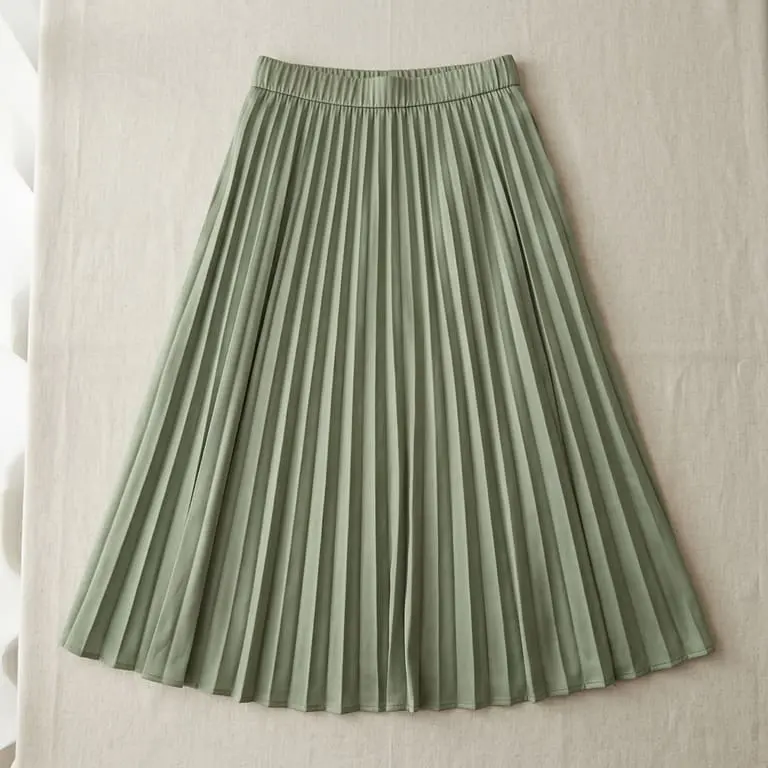
A foto da peça
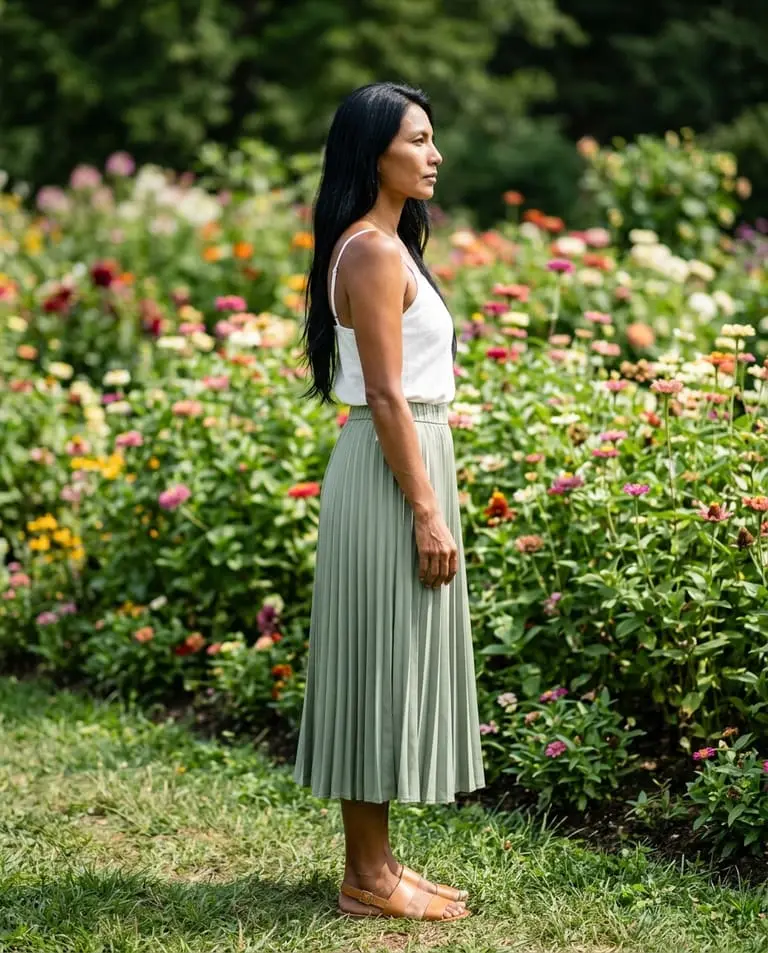
Vestida na modelo
Isso muda como você monta o look. O que vai no Provador é a peça que você vende; o resto do look sai do texto, e a IA cria peças parecidas, que não são as da sua loja. Por isso funciona melhor quando cada look tem uma peça protagonista e o resto é básico, como regata branca, jeans ou sandália lisa.
Para manter a consistência, escolha o cenário, a pose e o formato no primeiro look. Nos seguintes, “Usar de novo” reabre Gerar foto com as mesmas escolhas, e você troca só a peça e o texto. Na galeria, “Por modelo” junta as fotos de cada modelo: é o jeito mais fácil de ver se a coleção está com a mesma cara.
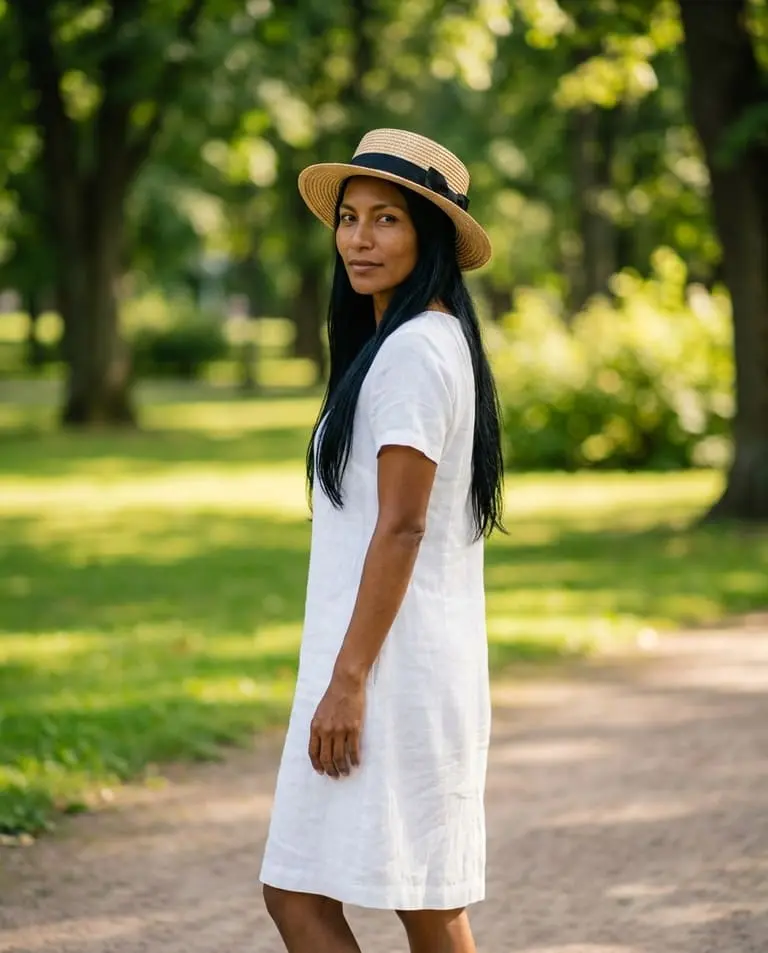
Na modelo criada pela loja, o rosto escolhido vira 4 fotos de referência, que o app manda junto em cada foto nova para manter a mesma pessoa. Mesmo assim, o rosto e a peça podem variar: confira cada foto antes de colocar no lookbook e marque as melhores com o coração, para achar depois em Favoritas.
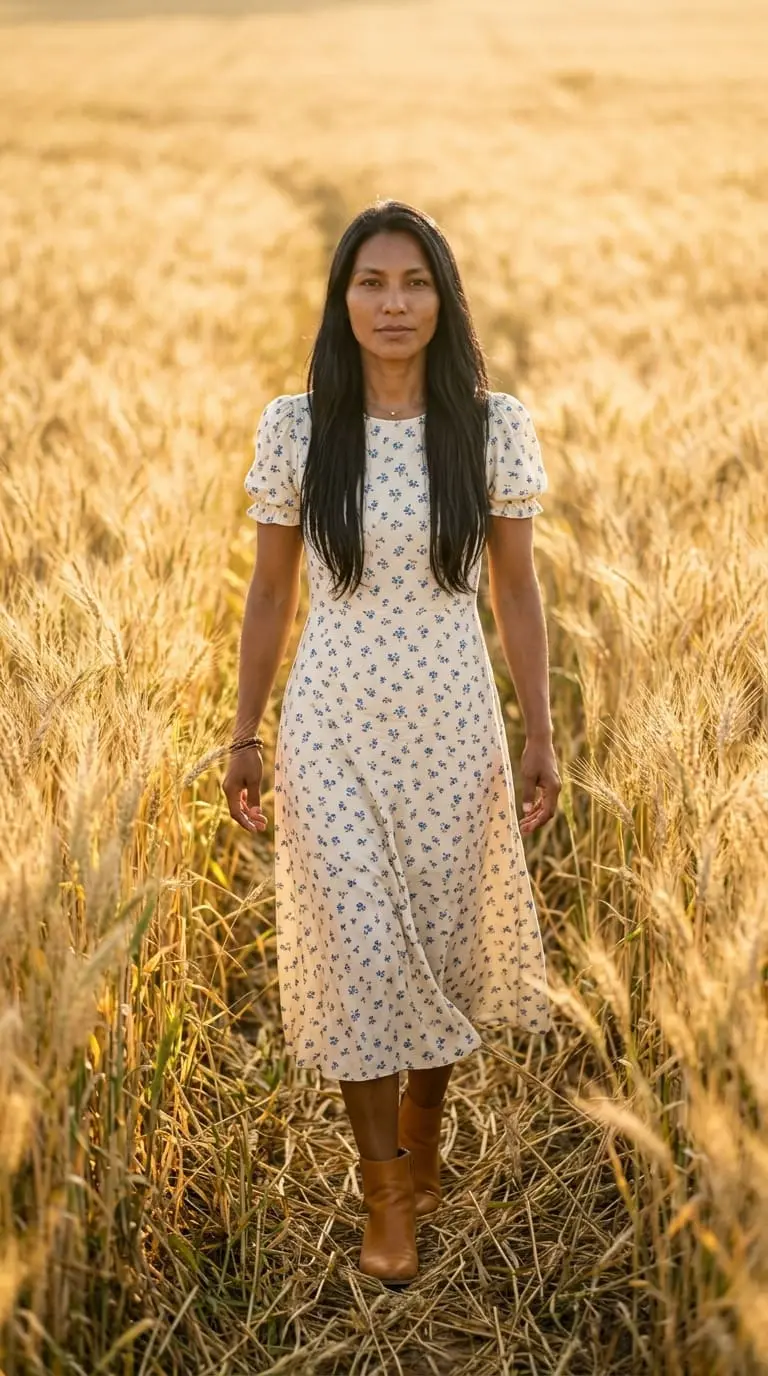
O que o PhotoIA não faz: não monta as páginas, não gera o PDF e não manda nada pelo WhatsApp. Ele também gera uma foto por vez, e as fotos são baixadas uma a uma. O layout fica com o Canva ou o editor que você já usa. Para entender melhor como funciona uma modelo de IA na loja, veja o guia de modelo virtual para loja de roupas.
Cada foto gasta 1 crédito de imagem, e os modelos prontos não gastam crédito de modelo. Um lookbook de 12 looks, com uma foto por look, gasta 12 créditos, mais as que você refizer. Ao confirmar o e-mail, a conta ganha 5 créditos de imagem para testar; o plano Básico custa R$ 59 por mês, com 50 créditos de imagem.
Passo 4: monte as páginas
No Canva, comece de um modelo de lookbook ou de uma página A4 em pé. Uma página por look, sempre com o mesmo layout:
- Capa: nome da loja, nome da coleção e a foto do look mais forte.
- Página de cada look: a foto grande, o número do look e a lista das peças com tamanhos. Preço é opcional; se você coloca, coloque em todas as páginas.
- Última página: como pedir (WhatsApp com o número do look), Instagram, formas de pagamento, prazo de entrega e de troca.
Use uma fonte para títulos e outra para o texto, e no máximo duas cores além das fotos. O número do look é o detalhe que mais ajuda: a cliente responde “quero o 4 no M” e você sabe na hora o que separar.
Passo 5: mande no WhatsApp e poste no Instagram
Exporte o PDF em qualidade padrão, que fica mais leve e abre rápido no celular. Mande primeiro para as clientes que mais compram, com uma mensagem curta: “Chegou a coleção de verão, separei 12 looks. Me fala o número do que gostou”. Na lista de transmissão, mande o PDF e uma foto de capa, porque nem todo mundo abre arquivo.
No Instagram, as mesmas fotos viram um carrossel, um look por foto, na ordem do lookbook. No PhotoIA, o carrossel aceita de 2 a 20 fotos, pode ser publicado na hora ou agendado, e postar não gasta crédito. Nos Stories, mostre um look por dia ao longo da semana e salve todos num destaque com o nome da coleção.
Perguntas frequentes
Qual a diferença entre lookbook e catálogo?
O lookbook mostra looks completos para inspirar e vender a combinação. O catálogo mostra cada peça com referência, medidas e preço, para quem já vai comprar. Os dois se completam.
Quantas páginas deve ter um lookbook de loja pequena?
De 8 a 15 looks, mais capa e página de contato. Abaixo disso parece pouco; acima, a cliente desiste antes do fim.
Preciso de fotógrafo para fazer um lookbook?
Não. Dá para fazer com o celular, luz natural e uma pessoa que vista todos os looks. O que não pode faltar é consistência: a mesma pessoa, a mesma luz e o mesmo formato em todas as fotos.
Posso usar foto do fornecedor no lookbook?
Se ele autoriza, pode, mas cada foto vem com outra modelo, outra luz e outro fundo, e o lookbook perde a unidade. Use a foto do fornecedor no catálogo e faça as fotos do lookbook na loja.
Em que formato exportar o lookbook?
PDF para o WhatsApp e fotos soltas em 4:5 para o carrossel do Instagram. Se você também posta nos Stories, faça versões em 9:16.
Faça o primeiro look sem gastar nada
Escolha a peça protagonista do look de abertura, crie a conta e gere a foto com uma das modelos prontas, usando os 5 créditos do teste. Se a peça não sair fiel, você descobre antes de pagar qualquer coisa.
Criar conta grátis